
「TikTokが重くて動画がカクつく…」
「エフェクトが読み込まれないからキャッシュ削除したいけど、大切な下書きが消えないか心配」
TikTokを長く使っていると、アプリ内に一時データ(キャッシュ)が溜まり、動作が遅くなったりスマホの容量を圧迫したりします。これを解消するには「キャッシュ削除」が一番ですが、ボタンを押すのには勇気がいりますよね。
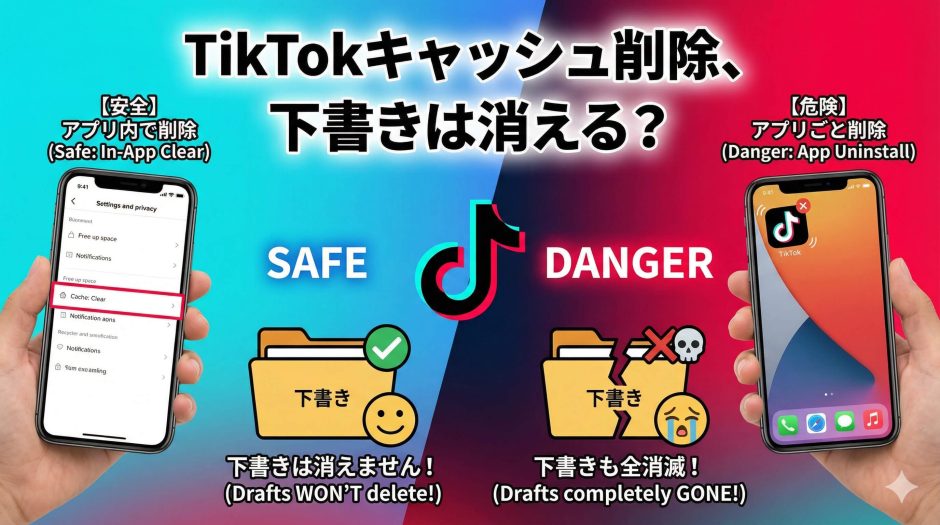
結論から言うと、TikTokアプリ内の機能でキャッシュ削除をしても、投稿した動画や下書き保存した動画は消えません。
この記事では、安心してキャッシュを削除する手順と、逆に下書きが消えてしまう「やってはいけない削除方法」について、Webマーケターの視点で分かりやすく解説します。
TikTokのキャッシュ削除とは?下書きへの影響
まず、多くの人が勘違いしている「キャッシュ」の正体と、削除した際の影響について整理しましょう。
キャッシュ削除で「消えるもの」と「消えないもの」
TikTokのキャッシュとは、動画をスムーズに再生するために一時的に保存された「読み込み用データ」や「エフェクトの履歴」のことです。
| 消えるもの(問題なし) | 消えないもの(安心) |
|---|---|
|
・一時的な動画データ ・エフェクトの読み込み履歴 ・閲覧履歴の一部データ |
・下書きの動画 ・投稿済みの動画 ・アカウント情報(ログイン状態) ・いいねやコメント |
つまり、キャッシュ削除は「部屋の掃除」のようなものです。ゴミ(不要なデータ)を捨てるだけで、家具(大切な動画)はそのまま残ります。ログインし直す必要もありません。
【30秒で完了】TikTokのキャッシュを削除する手順
最も安全で推奨されるのは、TikTokアプリの設定から行う方法です。
手順:アプリ内で削除する(iOS/Android共通)
- TikTokアプリを開き、右下の「プロフィール」をタップ。
- 右上の三本線(メニュー)をタップし、「設定とプライバシー」を選択。
- 画面を下にスクロールし、「空き容量を増やす」をタップ。
- 「キャッシュ」の横にある「クリア」ボタンをタップ。
- 確認画面が出るので、もう一度「クリア」を押す。
数字が「0 M」になれば削除完了です。これだけで数百MB〜数GBの空き容量が生まれることもあり、アプリの動作が劇的に軽くなります。
どんな時にキャッシュ削除すべき?3つのサイン
定期的に削除するのが理想ですが、特に以下の症状が出たら「削除のサイン」です。
1. 動画の再生が重い・カクつく
通信環境が良いのに動画が止まる場合、キャッシュが溜まりすぎてアプリの処理能力が落ちている可能性があります。
2. エフェクトやフィルターが出てこない
「エフェクト一覧がグルグルして表示されない」というバグは、キャッシュ削除で直るケースが8割です。古いデータが邪魔をして、新しいエフェクトを読み込めていない状態です。
3. スマホのストレージ容量が足りない
「iPhoneの容量がいっぱいです」という通知が来た時、TikTokが数GBもの容量を食っていることがあります。写真やアプリを消す前に、まずはTikTokのキャッシュを消してみてください。
【要注意】下書きが消えてしまう「NGな削除方法」
ここが一番重要です。キャッシュ削除と似ていますが、以下の操作をすると下書きが完全に消滅します。絶対に混同しないでください。
NG行為1:TikTokアプリ自体をアンインストール(削除)する
「不具合が直らないから、一度アプリを消して入れ直そう」
これをやると、下書き保存していた動画は全て消えます。下書きはサーバーではなく「スマホ本体(アプリ内)」に保存されているため、アプリごと道連れになります。
NG行為2:Android設定での「データを消去」
Androidユーザーの方は、スマホの設定画面からアプリ管理を開くと「キャッシュを消去」と「データを消去(ストレージを消去)」の2つが選べます。
ここで「データを消去」を選ぶと、アプリが初期化され、下書きも消えてしまいます。必ず「キャッシュを消去」の方を選んでください。
まとめ:不具合が起きたらまずはキャッシュ削除
TikTokのキャッシュ削除についてまとめます。
- アプリ内の「空き容量を増やす」から行えば、下書きは消えない。
- アプリ自体を削除(アンインストール)すると、下書きは消滅する。
- 「重い」「エフェクトが出ない」などの不具合は、キャッシュ削除で解決することが多い。
TikTokを快適に楽しむために、キャッシュ削除は非常に有効なメンテナンスです。「最近ちょっと重いな」と感じたら、恐れずに「クリア」ボタンを押してみてください。