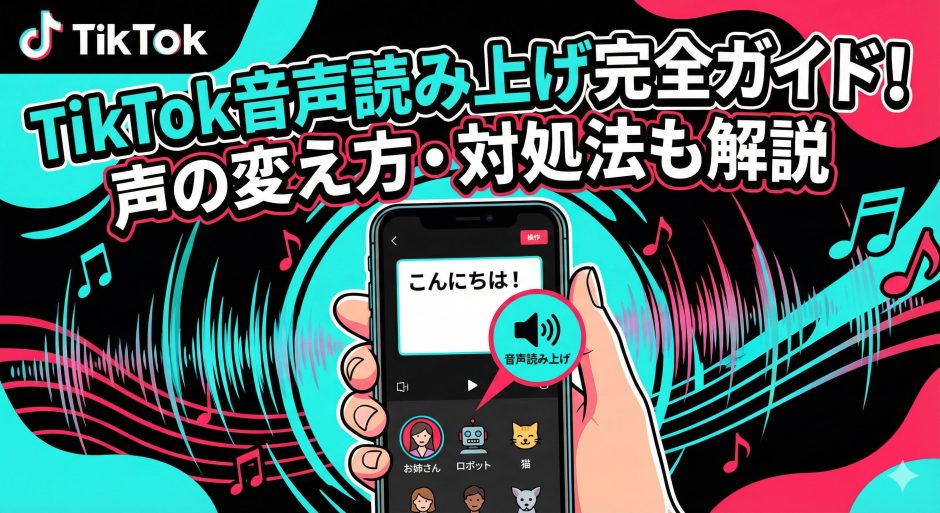

TikTokを見ていると、動画の中で「機械のような自動音声」がナレーションをしているのをよく耳にしませんか?
「自分の地声を出すのは恥ずかしい」「滑舌に自信がない」という方でも、この音声読み上げ機能を使えば、簡単に聞き取りやすく、テンポの良い動画を作ることができます。Vlogや解説動画ではもはや必須の機能と言っても過言ではありません。
この記事では、TikTokの音声読み上げ機能の基本的な使い方から、人気の「声(ボイス)」への変更方法、もし機能が使えない時の対処法までを網羅的に解説します。
これを読めば、今日からあなたもプロっぽいナレーション付き動画が作れるようになりますよ。
TikTokの「音声読み上げ(テキスト読み上げ)」機能とは?
TikTokの音声読み上げ機能(Text-to-Speech)とは、動画内に入力したテキスト(文字)を、AIが自動で読み上げてくれる機能のことです。
以前は外部の読み上げアプリで音声データを作ってからTikTokで合成する必要がありましたが、現在はTikTokアプリ内の標準機能として搭載されています。誰でも無料で利用でき、操作も非常にシンプルです。
この機能を使うメリット
- 顔出し・声出しなしで発信できる:プライバシーを守りながら動画投稿が可能です。
- 聞き取りやすい:雑音が入らず、視聴者に内容が伝わりやすくなります。
- 無機質な声が逆に面白い:独特のイントネーションが「TikTokっぽさ」を演出し、視聴維持率アップに繋がります。
【簡単4ステップ】TikTok音声読み上げの設定方法・やり方
それでは実際に、音声読み上げを設定する手順を解説します。iPhoneでもAndroidでも操作はほぼ同じです。
ステップ1:動画を撮影・アップロードする
まず通常通りTikTokアプリを開き、動画を撮影するか、スマホに保存されている動画をアップロードします。編集画面に進んでください。
ステップ2:テキストを入力する
編集画面の右側メニューにある「テキスト(Aa)」アイコンをタップし、読み上げさせたい文章を入力します。
入力が終わったら「完了」を押し、テキストを画面上の好きな位置に配置します。
ステップ3:テキストをタップして「音声読み上げ」を選択
配置したテキストを一度タップしてください。すると、メニューバーが表示されます。
その中にある「音声読み上げ」というアイコン(人の顔が喋っているようなマーク)を選択します。
💡 ポイント
もしメニューに表示されない場合は、テキスト編集画面の上部にあるアイコンから選択できる場合もあります。
ステップ4:読み上げ完了・確認
選択するとすぐに自動音声でテキストが読み上げられます。これで設定は完了です。「次へ」をタップして投稿画面に進みましょう。
読み上げ音声(ボイス)の種類を変更する方法
「標準の女性の声以外にも変えられるの?」という疑問を持つ方も多いでしょう。TikTokでは、数種類のボイスタイプから好きな声を選ぶことができます。
声の変え方
- テキストを入力した後、「音声読み上げ」アイコンをタップします。
- 画面下部にボイスの選択肢(アイコン)が表示されます。
- 「お姉さん」「坊ちゃん」「カワボ(可愛いボイス)」「猫」など、好みのアイコンをタップして試聴します。
- 気に入った声が決まったら「完了」をタップします。
時期やアップデートによって利用できるボイスの種類は変わりますが、以下のような声が人気です。
- お姉さん:標準的な落ち着いた女性の声。解説動画に最適。
- 坊ちゃん:アニメの少年のような元気な声。
- カワボ:萌え声系の高いトーン。
- 猫/ヒカキン(期間限定など):コラボやイベント時に特殊なボイスが登場することもあります。
音声読み上げができない・表示されない時の5つの原因と対策
「手順通りにやったのに読み上げボタンがない」「エラーが出て読み上げられない」というトラブルに直面した場合、以下の5つの原因を確認してください。
原因1:アプリのバージョンが古い
最も多い原因です。TikTokアプリが最新バージョンでないと、新機能や新しいボイスが反映されません。App StoreやGoogle Playストアでアップデートがないか確認しましょう。
原因2:テキストの内容に問題がある
特殊記号や絵文字ばかりのテキスト、あるいは長すぎる文章の場合、AIが認識できず読み上げが機能しないことがあります。
一度、シンプルな短文(例:「こんにちは」など)で試してみて、機能するか確認してください。
原因3:一時的なバグ・不具合
アプリの一時的な不具合で機能が消えている可能性があります。以下の手順を試してください。
- TikTokアプリをタスクキル(完全に終了)して再起動する。
- スマホ本体を再起動する。
- キャッシュをクリアする(プロフィール>設定とプライバシー>空き容量を増やす>キャッシュをクリア)。
原因4:日本語入力になっていない
スマホの言語設定や入力したテキストが日本語として正しく認識されていない場合、海外仕様の読み上げ機能が働いてしまう、あるいは機能しないことがあります。
原因5:著作権保護された音源を使用している(稀なケース)
一部の著作権保護が厳しい楽曲を使用している際、音声合成機能が制限されるケースが報告されています。一度、楽曲なし(オリジナルサウンド)の状態で試してみてください。
もっと便利に!読み上げ機能の編集テクニック
ただ読み上げさせるだけでなく、少し工夫するだけで動画のクオリティが格段に上がります。
テクニック1:表示時間を調整して字幕のように使う
読み上げたテキストがずっと画面に出ていると邪魔になることがあります。
その場合、テキストをタップして「表示期間を設定」を選択してください。声が流れている間だけテキストを表示させ、読み終わったら消えるように設定すると、画面がすっきりして見やすくなります。
テクニック2:BGMと音声のバランスを調整する
せっかく読み上げを設定しても、BGMが大きすぎて声が聞こえないと意味がありません。
編集画面の右側メニューなどを使い、「音量」を調整しましょう。一般的には、「追加されたサウンド(BGM)」を10〜20%程度に下げ、「オリジナルサウンド(読み上げ音声)」を100%にすると聞き取りやすくなります。
まとめ:音声読み上げを活用して動画のクオリティを上げよう
TikTokの音声読み上げ機能について解説しました。ポイントをおさらいしましょう。
- テキスト入力後にタップするだけ:誰でも簡単に設定可能。
- 声の種類は変更可能:動画の雰囲気に合わせて「お姉さん」や「カワボ」などを使い分ける。
- できない時はアップデートを確認:アプリの更新や再起動で直ることが多い。
音声読み上げを使えば、自分の声を出さずに、視聴者に情報をわかりやすく伝えることができます。特に「解説系」「Vlog」「ネタ動画」では強力な武器になります。
ぜひこの記事を参考に設定して、あなたの動画投稿に役立ててくださいね!